

2026-10-1 가격 개정: 브랜드별 목록과 연간 비용 차이
現在の確認先と、掲載当時の相談記録を分けました(2026年10月20日) IQOS公式の製品登録FAQは登録方法と相談窓口を案内していますが、すべての機種・状況に共通する解除条件は今回確認できませんでした。旧記事の「電話のみ」「解除後は二度と登録不可」「7台制限を回避」といった説明を現行ルールとして断定しないよう訂正しました。解除したい製品・登録状況・目的を整理し、公式窓口に現在の条件を確認してください。
製品登録の解除と、会員アカウントの退会・削除は別の話です。公式の退会FAQはアカウント削除を元に戻せないと案内しています。登録製品を整理したいだけの場合、退会と混同しないでください。
안녕하세요, 좋은 저녁입니다.加熱式たばこブロガーのゲンキ(@MOQLOG_JP)です。
あまり需要はないかもしれませんが、アイコスの製品登録を解除したい時ってありませんか?
この記事では既に登録済のアイコスのデバイス登録の解除のやり方について解説していきますので、興味のある方は最後までご覧いただけますと幸いです。
また、製品登録を解除することで起こりえるデメリットと、解除することで得られるメリットも聞いてきましたので、併せてご紹介いたします。
アイコスの製品登録(デバイス登録)とは?
IQOSには各デバイスごとに製品番号が割り当てられており、それをIQOS公式サイトで自分のアカウントに登録する作業がアイコスの製品登録です。
QRコードを読み込むだけで登録できるので面倒な作業は一切なく、登録することで保証期間が延長されたり、保証範囲が手厚くなるため、アイコスを買ったら最初にやるべきことの1つ。
ですので、基本的には登録することが重要で、解除したいケースは限りなく少ないのですが、特定の状況下にある人であれば解除したほうがいいケースもあるんです。
この記事ではそういったケース バイ ケースも解説していきますので、是非ご覧になってください。
掲載当時、登録解除を問い合わせた流れ
まずはアイコスの製品登録を解除する方法について解説しておきます。
そんなに難しいことはありませんが、いくつか注意点もあるので併せて読んでおいてください。
以下は2023年6月18日掲載時に紹介した相談内容です。旧イルマ/プライム/ワンの写真や画面を残していますが、現在の全機種へ共通する手順としては扱いません。
当時の記事で紹介した電話相談の流れ
- STEP01IQOSカスタマーセンターに電話する。
- STEP02製品登録を解除したい旨を伝える
カスタマーセンターと電話が繋がったら、製品登録を解除したい旨を伝えれください。
- STEP03解除したいアイコスの製品番号を伝える
IQOS ILUMA・・・ドアカバーの裏、ホルダー側面下部
IQOS ILUMA PRIME・・・ラップカバーの裏、ホルダー側面下部
IQOS ILUMA ONE・・・デバイス裏面
→ 製品コードが見えないとき - STEP03解除には数日掛かる場合はある
状況や内容を確認した上で解除されるため、解除処理が完了するまで数日から1週間ほど掛かる場合もあります。
当時の記事で紹介した注意点(現行条件は要確認)
- アイコス製品登録の解除はIQOSカスタマーセンターへの電話のみ受け付け
- 解除したいデバイスが登録されている本人が電話すること
既に登録されたアイコスの登録を抹消するには、オンラインなどでは手続きできませんのでご注意を。
また、アイコスが登録されている本人でないと解除できませんので、この点も注意が必要です。
ちなみに、電話で解除したい旨を伝えると、解除理由を聞かれることがあります。
アイコスの製品番号の記載箇所と見えないときの対処法
IQOSの登録を解除するには、解除したいデバイスの製品コードを伝える必要はあります。
各デバイスごとに記載箇所を写真で紹介しておきますので参考にしてください。
アイコス イルマの製品コード記載場所
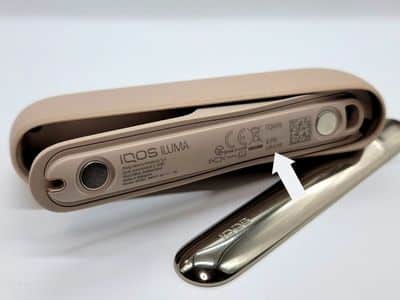
イルマはドアカバーを外せば記載されていますので矢印付近を探してみて下さい。

かろうじて読める程度ですが、記載箇所はプライムのホルダーと同じです。
アイコス イルマ プライムの製品コード記載場所
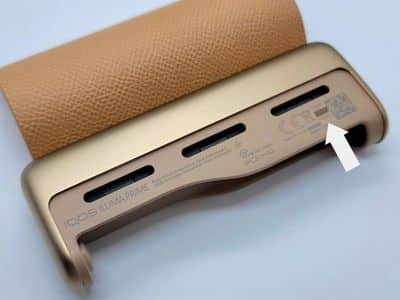
ラップカバーを外すと製品コードなどが記載されています。

CEマークなどと一緒に記載されていますが、光が反射しちゃって見えません。
アイコス イルマ ワンの製品コード記載場所

裏側にCEマークなどと一緒に記載されてますが、かすれてしまい何も見えません。
製品コードが見えないときは下記を参考にしてみてください。
製品コードが見えないとき

製品コードが見えないときは、アイコス公式サイトにログインして、マイアカウントから登録されているアイコスを一覧で見ることが出来ます。
掲載当時の記事では、製品番号が読めない場合に、登録時期・機種・色などを窓口へ伝えて相談する方法を紹介していました。現在の本人確認や必要情報は窓口の指示に従ってください。
製品番号の位置や画面表示は機種により異なります。写真は掲載当時の実機の記録です。番号が不明だから解除できる・できないと、この写真だけで判断することはできません。
登録済み表示・譲渡・再登録は、状況を伝えて確認
「すでに登録済み」と表示される場合や、知人から譲られた場合も、このページだけで解除や保証移行が可能だとは判断できません。購入・登録の経緯を整理して公式窓口へ相談し、他人の個人情報や確認できない購入日を代わりに申告しないでください。
旧版の「適当な理由を伝えれば解除できる」という記載は撤回しました。「移行先なしで解除した製品は、二度と誰にも登録できない」とする断定も、現在の公式根拠を確認できないため撤回しています。
通販モール名だけで、すべて転売品とは判断できません
旧版は楽天市場・Amazon・Yahoo!ショッピングの商品を一律に転売品と書いていましたが、この説明を訂正します。メーカーの2026年9月29日付案内には楽天市場とYahoo!ショッピングの公式店舗が記載されています。モール名だけでは販売主体も登録状況も判断できません。個別製品の保証や登録の可否を、本記事が保証するものでもありません。
当時の筆者の記録と、現在の台数条件を区別
元の記事には、筆者が発売当時に購入したイルマ プライム2台の登録を解除したという記録があります。この体験は残しますが、すべての利用者や現在の制度に当てはまる条件ではありません。
「1人7台」「限定モデルは除外」「解除は制限をかわす唯一の方法」という旧版の説明は、現行の共通条件として確認できませんでした。台数整理の必要がある場合も、規則を回避する手段として案内せず、公式窓口で現状を確認してください。
相談前に用意したい情報
製品の機種名、手元で分かる製品番号、登録されているかどうか、解除を希望する理由を整理しておくと、状況を説明しやすくなります。レシートや登録画面にある個人情報・番号は、公開コメントへ書き込まないでください。
確認先:IQOS公式の製品登録FAQ/プロフィール変更・退会FAQ。公式カスタマーセンターは0120-190517、受付9:00~21:00と案内されています。手続きの可否、所要日数、必要情報は、その時点の公式回答を優先してください。
 한국어
한국어  日本語
日本語  English
  简体中文
简体中文  繁體中文
繁體中文  Français
  Español
  Deutsch
  Português do Brasil
  Italiano
  Bahasa Indonesia
  ไทย
ไทย  Tiếng Việt
  العربية
  हिन्दी
  Русский