

लेख सामग्री अपडेट: 2026-09-23 | जानकारी की पुष्टि: 2026-09-23
जब glo HYPER PRO चार्ज न हो रहा हो
सबसे पहले जांचें कि डिवाइस, USB-C पोर्ट और केबल में कोई बाहरी कण या स्पष्ट नुकसान तो नहीं है, और किसी अन्य उपयुक्त केबल व पावर सोर्स से दोबारा जांच करें। चूंकि चार्जिंग के दौरान डिस्प्ले और रीसेट करने का तरीका हर मॉडल में अलग होता है, इसलिए HYPER PRO के अलावा किसी अन्य glo मॉडल की प्रक्रिया का उपयोग न करें। यदि सुधार न हो या असामान्य रूप से गर्म हो या टूटा-फूटा हो, तो उपयोग बंद करें और आधिकारिक सहायता केंद्र से संपर्क करें।
glo आधिकारिक सपोर्ट और FAQ / glo आधिकारिक संपर्क केंद्र / मॉडल के अनुसार समस्या निवारण गाइड
आधिकारिक सपोर्ट जानकारी की पुष्टि: 23/9/2026। उपरोक्त जानकारी एक सामान्य बाहरी जांच है, निर्माता का निदान (डायग्नोसिस) नहीं है।
नमस्कार, मैं हीटेड टोबैको ब्लॉगर गेन्की हूँ।
हीटेड टोबैको का उपयोग करते समय चार्जिंग की समस्या से बचा नहीं जा सकता। क्या आपके साथ कभी ऐसा हुआ है कि आपने सोचा डिवाइस चार्ज हो रहा है, लेकिन वास्तव में वह चार्ज नहीं हो रहा था?
इस लेख में, मैंहम glo HYPER PRO के चार्ज न होने के कारणों और उनके समाधान के बारे में विस्तार से बताएंगे。
glo HYPER PRO में चार्जिंग समस्या से जुड़ी जानकारी सहित,डिस्प्ले पर विभिन्न प्रकार की जानकारी दिखाने वाला फीचरदिया गया है।
इस लेख को पढ़ने के बाद आप चार्जिंग की समस्या को हल कर सकेंगे और बेफिक्र होकर glo HYPER PRO का उपयोग जारी रख पाएंगे।
इसके अलावा, यदि आप glo HYPER PRO के बारे में विस्तार से जानना चाहते हैं, तो कृपया नीचे दिया गया लेख देखें।


- glo HYPER PRO के चार्ज न होने के कारण और उपाय
- glo HYPER PRO के चार्ज न होने का कारण और उपाय ①: डिवाइस का तापमान बहुत अधिक या बहुत कम होना
- glo HYPER PRO के चार्ज न होने का कारण और उपाय ②: डिवाइस में कोई खराबी आना
- glo HYPER PRO के चार्ज न होने का कारण और उपाय ③: डिवाइस में न सुधरने वाली (अपरिवर्तनीय) एरर आना
- glo HYPER PRO के चार्ज न होने का कारण और उपाय ④: बैटरी की उम्र (लाइफ) पूरी होना
- जब glo HYPER PRO सामान्य रूप से चार्ज हो रहा हो
- glo HYPER PRO के चार्ज न होने पर जांचने योग्य बातें
- सारांश: जब glo HYPER PRO चार्ज न हो, तो डिस्प्ले के अनुसार उचित कदम उठाएं
- कीमत और अनुकूल डिवाइस देखें
glo HYPER PRO के चार्ज न होने के कारण और उपाय

glo HYPER PRO में एक ऐसा फीचर है जो चार्जिंग के दौरान आने वाली समस्याओं सहित विभिन्न जानकारियों को डिस्प्ले पर दिखाता है।
यदि कोई समस्या आती है, तो डिस्प्ले के ऊपरी हिस्से में दिखाई देता है, और उसके नीचे समस्या के लक्षण के अनुसार आइकन प्रदर्शित होता है।
सबसे पहले, हमने चार्जिंग समस्या से जुड़े डिस्प्ले आइकन, उनके संभावित कारणों और समाधानों को नीचे सूचीबद्ध किया है।
| डिस्प्ले आइकन | संभावित कारण | समाधान |
|---|---|---|
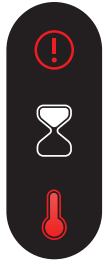 | डिवाइस का तापमान बहुत अधिक है | डिवाइस का तापमान कम होने तक प्रतीक्षा करें, या उसे किसी ठंडी जगह पर ले जाएं |
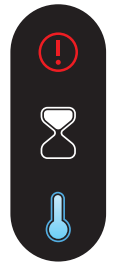 | डिवाइस का तापमान बहुत कम है | डिवाइस को किसी गर्म जगह पर ले जाएं |
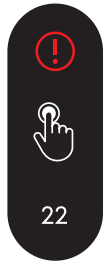 | डिवाइस में कोई खराबी आ गई है | डिवाइस को डिफ़ॉल्ट सेटिंग्स पर रीसेट करें 【रीसेट करने का तरीका】 डायल को "OFF" पर करें और कंट्रोल बटन को 22 सेकंड तक दबाए रखें। |
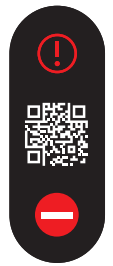 | डिवाइस में न सुधरने वाली एरर आ गई है | डिवाइस को बदलने की आवश्यकता है कस्टमर सपोर्ट टीम से संपर्क करें |
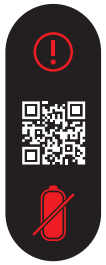 | बैटरी की उम्र (लाइफ) | बैटरी अपनी उम्र के अंत के करीब है नया डिवाइस खरीदने पर विचार करें |
हम इनमें से प्रत्येक के बारे में नीचे विस्तार से बताएंगे।
glo HYPER PRO के चार्ज न होने का कारण और उपाय ①: डिवाइस का तापमान बहुत अधिक या बहुत कम होना
| डिस्प्ले आइकन | संभावित कारण | समाधान |
|---|---|---|
| डिवाइस का तापमान बहुत अधिक है | डिवाइस का तापमान कम होने तक प्रतीक्षा करें या उसे किसी ठंडी जगह पर ले जाएं |
| डिवाइस का तापमान बहुत कम है | डिवाइस को किसी गर्म जगह पर ले जाएं |
जब डिस्प्ले के ऊपरी भाग में, बीच में रेतघड़ी (आवरग्लास), और नीचे थर्मामीटर दिखाई दे, तो इसका मतलब है कि डिवाइस का तापमान असामान्य हो गया है।
इस स्थिति में समाधान के तौर पर,चार्जिंग रोक दें और प्रोडक्ट बॉडी का तापमान सामान्य होने तक कुछ मिनट प्रतीक्षा करें。
glo HYPER PRO के लिएउपयुक्त तापमान 15°C से 25°C हैउस डिवाइस मेंऔर चार्जिंग के दौरान 0°C से 40°Cनिर्धारित है (स्रोत: glo आधिकारिक वेबसाइट)।
0°C से कम या 40°C से अधिक तापमान में चार्जिंग, तथा -10°C से कम या 40°C से अधिक तापमान में उपयोग या रखरखाव करने से बचना चाहिए, क्योंकि इससे डिवाइस या बैटरी खराब हो सकती है。
सामान्य रूप से चार्ज होने पर भी डिवाइस गर्म होता है, इसलिए सावधानी बरतें और विशेष रूप से उन जगहों पर ध्यान दें जहां तापमान जल्दी बढ़ता है (जैसे भरी गर्मी में कार के अंदर)।
glo HYPER PRO के चार्ज न होने का कारण और उपाय ②: डिवाइस में कोई खराबी आना
| डिस्प्ले आइकन | संभावित कारण | समाधान |
|---|---|---|
| डिवाइस में कोई खराबी आ गई है | डिवाइस को डिफ़ॉल्ट सेटिंग्स पर रीसेट करें 【रीसेट करने का तरीका】 डायल को "OFF" पर करें और कंट्रोल बटन को 22 सेकंड तक दबाए रखें। |
जब डिस्प्ले के ऊपरी भाग में, बीच में बटन दबाता हुआ हाथ, और नीचे संख्या 22 दिखाई दे, तो इसका अर्थ है कि डिवाइस में कोई खराबी उत्पन्न हुई है।
इस स्थिति में समाधान के तौर पर,प्रोडक्ट बॉडी को रीसेट करने से समस्या हल हो सकती है。
रीसेट पूरा होने के बाद चार्ज करने पर अक्सर सामान्य रूप से चार्जिंग शुरू हो जाती है, इसलिए सबसे पहले डिवाइस को रीसेट करके देखें।
- मुख्य यूनिट को रीसेट करने का तरीका
- • डायल को "OFF" पर सेट करें
• डिस्प्ले के नीचे दिए गए कंट्रोल बटन को 22 सेकंड तक दबाए रखें
यदि आप बीच में ही बटन छोड़ देते हैं, तो काउंटडाउन फिर से शुरू से चालू हो जाएगा।
साथ ही ध्यान रखें कि डायल को "OFF" किए बिना रीसेट करने पर रीसेट ठीक से नहीं होगा और डिवाइस चालू हो सकता है।
glo HYPER PRO के चार्ज न होने का कारण और उपाय ③: डिवाइस में न सुधरने वाली (अपरिवर्तनीय) एरर आना
| डिस्प्ले आइकन | संभावित कारण | समाधान |
|---|---|---|
| डिवाइस में न सुधरने वाली एरर आ गई है | डिवाइस को बदलने की आवश्यकता है कस्टमर सपोर्ट टीम से संपर्क करें |
जब डिस्प्ले के ऊपरी भाग में, बीच में QR कोड, और नीचे लाल घेरे में सफेद आड़ी रेखा (ट्रैफिक के "प्रवेश निषेध" चिन्ह जैसा निशान) दिखाई दे, तो इसका मतलब है कि डिवाइस में ऐसी एरर आ गई है जिसे सुधारा नहीं जा सकता।
चूंकि इस स्थिति में स्वयं समाधान करना कठिन है,यदि मुख्य यूनिट को रीसेट करने पर भी समस्या हल न हो, तो glo की आधिकारिक कस्टमर सपोर्ट टीम से संपर्क करें。
- कस्टमर सपोर्ट टीम से संपर्क करने का तरीका
- • फ़ोन द्वारा संपर्क करें
टोल-फ़्री नंबर: 0120-010-657
• चैट या ईमेल द्वारा संपर्क करें
glo की आधिकारिक वेबसाइट का पूछताछ केंद्र
यदि डिवाइस वारंटी अवधि के भीतर है, तो समस्या के प्रकार के आधार पर मुख्य यूनिट को निःशुल्क बदला जा सकता है।
इसके अलावा, उत्पाद पंजीकरण (प्रोडक्ट रजिस्ट्रेशन) किया हो तो प्रक्रिया अधिक सुगम होती है; विशेष रूप से कन्वीनियंस स्टोर से खरीदने पर glo की आधिकारिक वेबसाइट से उत्पाद पंजीकरण अवश्य कर लें।
glo HYPER PRO के चार्ज न होने का कारण और उपाय ④: बैटरी की उम्र (लाइफ) पूरी होना
| डिस्प्ले आइकन | संभावित कारण | समाधान |
|---|---|---|
| बैटरी की उम्र (लाइफ) | बैटरी अपनी उम्र के अंत के करीब है नया डिवाइस खरीदने पर विचार करें |
जब डिस्प्ले के ऊपरी भाग में, बीच में QR कोड, और नीचे लाल तिरछी रेखा वाला चार्जिंग निशान दिखाई दे, तो यह बैटरी की उम्र पूरी होने का संकेत है।
चूंकि इस स्थिति में स्वयं समाधान करना कठिन है,यदि डिवाइस को रीसेट करने के बाद भी समाधान न हो, तो नया डिवाइस लेने पर विचार करें या glo की आधिकारिक कस्टमर सपोर्ट टीम से संपर्क करें。
- कस्टमर सपोर्ट टीम से संपर्क करने का तरीका
- • फ़ोन द्वारा संपर्क करें
टोल-फ़्री नंबर: 0120-010-657
• चैट या ईमेल द्वारा संपर्क करें
glo की आधिकारिक वेबसाइट का पूछताछ केंद्र
जब glo HYPER PRO सामान्य रूप से चार्ज हो रहा हो
अब तक हमने glo HYPER PRO के चार्ज न होने की स्थितियों के बारे में जाना; अब यहां सामान्य रूप से चार्ज होने पर दिखने वाले डिस्प्ले के बारे में बताते हैं।

जब चार्जिंग सामान्य रूप से हो रही होती है, तो ऊपर दिखाए अनुसार डिस्प्ले पर चार्जिंग की स्थिति दिखाई देती है।
इसके अलावा, चार्जिंग के लिए उपयोग किए जाने वाले USB केबल और एडाप्टर के आधार पर डिस्प्ले पर नीचे दिया गया संकेत भी दिख सकता है।

इस स्थिति में USB केबल या एडाप्टर में समस्या हो सकती है, इसलिएजांच लें कि कनेक्शन सही से लगा है या नहीं और उपयोग किए जा रहे USB केबल व एडाप्टर में कोई खराबी तो नहीं है。
- अनुशंसित चार्जिंग उपकरण
- • सेफ्टी एक्स्ट्रा-लो वोल्टेज (SELV) सर्किट वाला एडाप्टर जो 5V/2.5A, 9V/1.5A आउटपुट स्पेसिफिकेशन को सपोर्ट करता हो
• USB-PD सपोर्ट करने वाली USB-C केबल


चार्जिंग पूरी होने के बाद डिवाइस से USB केबल निकालने पर आप कंट्रोल बटन को 1 सेकंड तक दबाकर चार्जिंग स्थिति की जांच कर सकते हैं。
साथ ही, जब शेष सेशन की संख्या 5 या उससे कम होती है, तो बैटरी आइकन के नीचे संख्या दिखाई देती है, जिससे आप बची हुई बैटरी का अंदाजा लगा सकते हैं।

glo HYPER PRO के मामले में,फुल चार्ज होने में 90〜100 मिनट लगते हैं और फुल चार्ज पर औसतन 20 बार उपयोग किया जा सकता है, इसलिए इसे मानक मानकर चार्ज करें।
- चार्जिंग समय और सेशन की संख्या
- • चार्जिंग समय: लगभग 90–100 मिनट (फुल चार्ज)
• सेशन की संख्या: 20 बार (फुल चार्ज होने पर)
glo HYPER PRO के चार्ज न होने पर जांचने योग्य बातें
जब glo HYPER PRO चार्ज न हो रहा हो, तो डिस्प्ले देखकर कारण का अंदाजा लगाया जा सकता है, लेकिन यहां हम डिस्प्ले के अलावा जांचने योग्य अन्य बिंदुओं के बारे में बता रहे हैं।
जांचें कि एडाप्टर या USB केबल में कोई खराबी तो नहीं है
यदि सॉकेट से मुख्य यूनिट तक का मार्ग ठीक से कनेक्ट नहीं है, तो चार्जिंग नहीं होगी।
इसलिए सबसे पहले,जांचें कि एडाप्टर या USB केबल में कोई खराबी तो नहीं है。
चार्ज न हो रहेglo HYPER PRO के अलावा किसी अन्य डिवाइस को चार्ज करके देखें; यदि वह भी चार्ज नहीं होता है, तो समस्या डिवाइस में नहीं बल्कि एडाप्टर या USB केबल में है。
विशेष रूप से USB केबल बहुत अधिक मज़बूत नहीं होती, इसलिए जांच लें कि कनेक्टर आदि के पास से तार टूटा तो नहीं है।
जांचें कि एडाप्टर और USB केबल के स्पेसिफिकेशन पर्याप्त हैं या नहीं
इसके बाद, जांचें कि आपके द्वारा उपयोग किए जा रहे एडाप्टर और USB केबल के स्पेसिफिकेशन पर्याप्त हैं या नहीं।
- अनुशंसित चार्जिंग उपकरण
- • सेफ्टी एक्स्ट्रा-लो वोल्टेज (SELV) सर्किट वाला एडाप्टर जो 5V/2.5A, 9V/1.5A आउटपुट स्पेसिफिकेशन को सपोर्ट करता हो
• USB-PD सपोर्ट करने वाली USB-C केबल
glo HYPER PRO के साथ एडाप्टर नहीं आता है और इसे अलग से लेना पड़ता है; इसके लिए 5V/2.5A, 9V/1.5A आउटपुट स्पेसिफिकेशन सपोर्ट करने वाला एडाप्टर ही चुनें।
प्रोडक्ट की मुख्य यूनिट का तापमान जांचें
चार्ज न होने की स्थिति में मुख्य यूनिट के तापमान की भी जांच करें。
रखने की जगह या उपयोग के तरीके के कारण कभी-कभी तापमान असामान्य रूप से बढ़ सकता है।
यदि हाथ में पकड़ने पर यह सामान्य से अधिक गर्म लगे, तो हम चार्जिंग को कुछ देर रोकने और तापमान कम होने तक प्रतीक्षा करने की सलाह देते हैं।
यदि उसके बाद भी वही स्थिति बनी रहती है, तो बैटरी में कोई खराबी हो सकती है; कृपया कस्टमर सपोर्ट टीम से संपर्क करें।
- कस्टमर सपोर्ट टीम से संपर्क करने का तरीका
- • फ़ोन द्वारा संपर्क करें
टोल-फ़्री नंबर: 0120-010-657
• चैट या ईमेल द्वारा संपर्क करें
glo की आधिकारिक वेबसाइट का पूछताछ केंद्र
सारांश: जब glo HYPER PRO चार्ज न हो, तो डिस्प्ले के अनुसार उचित कदम उठाएं
इस लेख में हमने glo HYPER PRO के चार्ज न होने के कारणों और उनके समाधान के बारे में बताया।
glo HYPER PRO के चार्ज न होने के कारणों और समाधानों का सारांश इस प्रकार है:
| डिस्प्ले आइकन | संभावित कारण | समाधान |
|---|---|---|
| डिवाइस का तापमान बहुत अधिक है | डिवाइस का तापमान कम होने तक प्रतीक्षा करें, या उसे किसी ठंडी जगह पर ले जाएं |
| डिवाइस का तापमान बहुत कम है | डिवाइस को किसी गर्म जगह पर ले जाएं |
| डिवाइस में कोई खराबी आ गई है | डिवाइस को डिफ़ॉल्ट सेटिंग्स पर रीसेट करें 【रीसेट करने का तरीका】 डायल को "OFF" पर करें और कंट्रोल बटन को 22 सेकंड तक दबाए रखें। |
| डिवाइस में न सुधरने वाली एरर आ गई है | डिवाइस को बदलने की आवश्यकता है कस्टमर सपोर्ट टीम से संपर्क करें |
| बैटरी की उम्र (लाइफ) | बैटरी अपनी उम्र के अंत के करीब है नया डिवाइस खरीदने पर विचार करें |
चार्ज न होने के कारण के बारे में, यदि समस्या डिवाइस के अंदर है तो डिस्प्ले देखकर आसानी से अंदाजा लगाया जा सकता है, इसलिए सबसे पहले डिस्प्ले की जांच करें।
इसके अलावा एडाप्टर या USB केबल में भी समस्या हो सकती है, इसलिए कनेक्शन की स्थिति, किसी टूट-फूट और पर्याप्त स्पेसिफिकेशन की जांच जरूर कर लें।
चूंकि हीटेड टोबैको को बिना चार्ज किए इस्तेमाल नहीं किया जा सकता, इसलिए चार्जिंग समस्या के कारणों और समाधानों को समझकर इसका भरपूर आनंद लें।
 हिन्दी
  日本語
日本語  English
  简体中文
简体中文  繁體中文
繁體中文  한국어
한국어  Français
  Español
  Deutsch
  Português do Brasil
  Italiano
  Bahasa Indonesia
  ไทย
ไทย  Tiếng Việt
  العربية
  Русский